🚀 3줄 핵심 요약
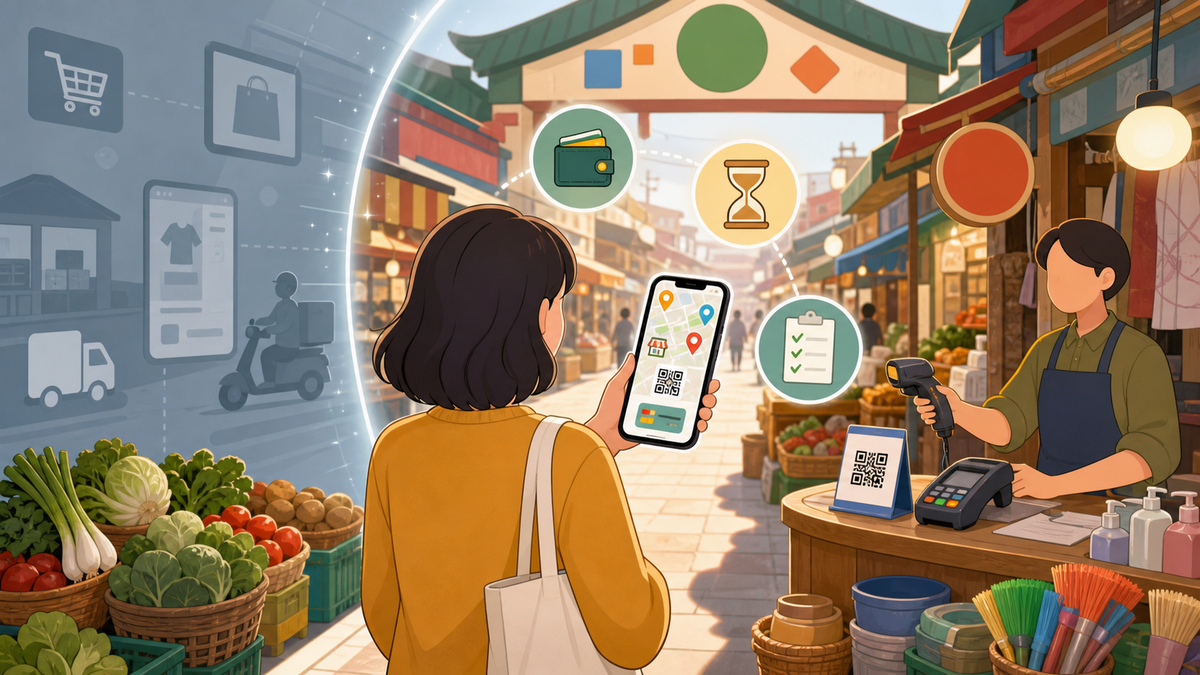
- 포인트 1: 디지털온누리 앱 하나로 카드형과 모바일형 상품권을 관리할 수 있습니다.
- 포인트 2: 본인 명의 계좌를 연결해 충전하고, 등록한 신용카드나 체크카드로 가맹점에서 결제할 수 있습니다.
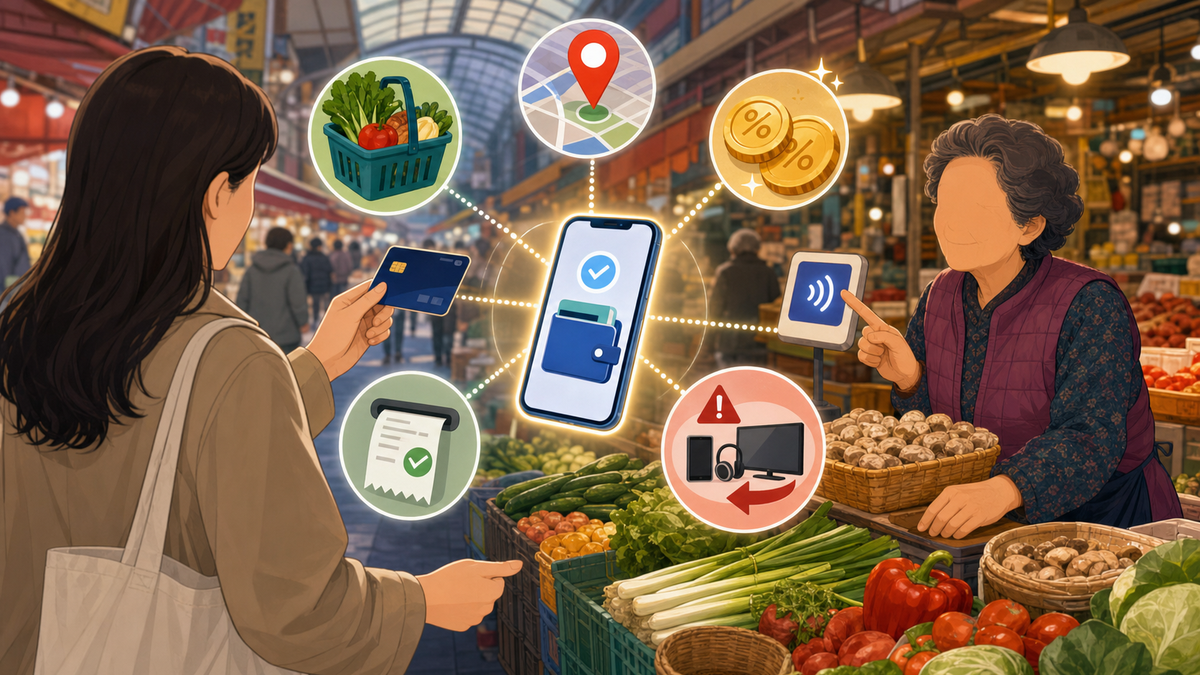
- 결론: 7% 충전 할인, 전통시장 사용분 소득공제, 주변 가맹점 조회까지 함께 확인하면 활용도가 높아집니다.
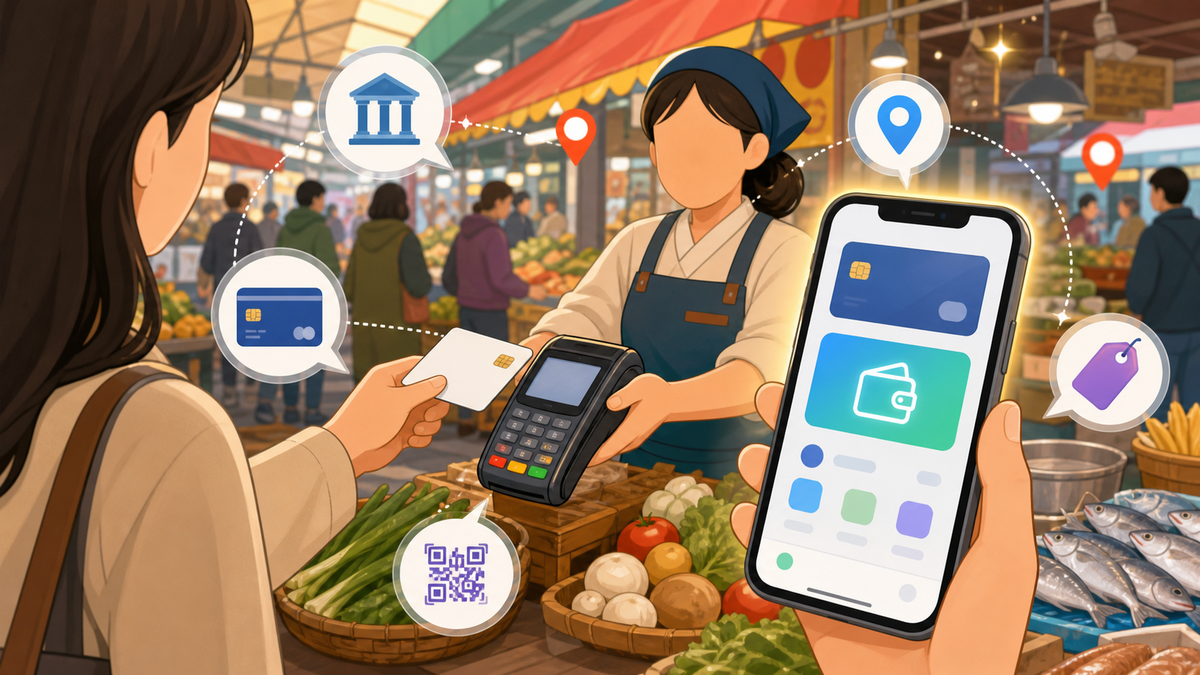
전통시장이나 상점가를 방문할 때마다 지류 상품권을 챙기거나 별도 결제 앱을 찾아 여는 일이 번거롭게 느껴질 수 있습니다.
디지털온누리상품권은 이런 불편을 줄이기 위해 앱에서 충전, 카드 등록, 가맹점 확인, 결제까지 이어지도록 구성되어 있습니다.
처음 사용하는 분이라면 앱 설치 후 본인인증, 계좌 연결, 카드 등록 순서만 차근차근 따라가면 기본 세팅을 마칠 수 있습니다.
1. 앱 설치와 회원가입 먼저 끝내기
가장 먼저 스마트폰의 앱 마켓에서 디지털온누리 앱을 내려받아 설치합니다.
앱을 실행하면 본인 명의 휴대폰을 이용한 인증 절차가 진행됩니다. 화면 안내에 따라 인증번호를 입력하고 필수 약관에 동의하면 가입을 마칠 수 있습니다.
🔍 가입할 때 미리 설정할 것
가입 과정에서는 결제할 때 사용할 간편비밀번호, 지문, 패턴 같은 인증 수단을 설정하게 됩니다.
이 인증 수단은 실제 가맹점에서 결제를 승인할 때 쓰이므로, 본인이 기억하기 쉬우면서도 안전한 방식으로 등록해 두는 것이 좋습니다.
인증 단계에서 막힌다면 문자메시지로 받은 인증번호를 정확히 입력했는지, 사용 중인 휴대폰이 본인 명의인지 먼저 확인해 보세요.
2. 카드 등록과 충전용 계좌 연결하기
디지털온누리를 편하게 쓰려면 평소 자주 사용하는 신용카드나 체크카드를 앱에 등록해 두는 것이 핵심입니다.
메인 화면에서 카드 등록 메뉴를 선택하고 카드 정보를 입력하면, 이후 가맹점에서 해당 실물 카드로 결제할 수 있습니다.
다만 카드를 등록했다고 해서 카드 대금으로 상품권 결제가 되는 것은 아닙니다. 앱 지갑에 충전된 상품권 잔액이 있어야 결제가 가능합니다.
| 항목 | 해야 할 일 | 확인 포인트 |
|---|---|---|
| 회원가입 | 휴대폰 본인인증 | 본인 명의 휴대폰 여부 |
| 카드 등록 | 신용카드 또는 체크카드 입력 | 실물 카드 결제 가능 |
| 계좌 연결 | 본인 명의 은행 계좌 등록 | 상품권 충전용으로 사용 |
| 잔액 확인 | 결제 전 앱 지갑 확인 | 부족하면 일반 결제 또는 실패 가능 |
충전용 계좌는 본인 명의 계좌를 연결해야 하며, 자주 쓰는 계좌를 여러 개 등록해 둘 수 있습니다.
결제 전에는 앱을 열어 상품권 잔액이 충분한지 확인하는 습관이 필요합니다.
3. QR 결제와 등록 카드 결제 방식 비교
세팅이 끝나면 가맹점에서 크게 두 가지 방식으로 결제할 수 있습니다.
첫 번째는 매장에 비치된 QR 코드를 스마트폰으로 스캔한 뒤, 결제 금액을 직접 입력하고 인증 수단으로 승인하는 방식입니다.
두 번째는 앱에 등록한 실물 카드를 카드 단말기에 사용하는 방식입니다. 이 경우 충전된 상품권 잔액에서 결제 금액이 차감됩니다.
| 결제 방식 | 사용 방법 | 주의할 점 |
|---|---|---|
| QR 결제 | 가맹점 QR 스캔 후 금액 입력 | 금액을 직접 확인하고 승인 |
| 등록 카드 결제 | 등록한 실물 카드로 단말기 결제 | 상품권 잔액이 충분해야 함 |
모바일 간편결제 연동 여부는 매장 단말기나 결제 환경에 따라 달라질 수 있습니다. 처음 사용하는 매장이라면 실물 카드를 함께 챙겨 가는 편이 안전합니다.
4. 내 주변 가맹점과 배달앱 사용처 확인하기
디지털온누리상품권은 모든 매장에서 자동으로 사용할 수 있는 결제 수단이 아닙니다.
방문 전 앱의 가맹점 찾기 메뉴에서 내가 가려는 식당, 마트, 상점이 등록되어 있는지 확인하는 것이 가장 확실합니다.
매장 입구에 온누리상품권 스티커가 있더라도 지류 상품권만 받는 곳이 있을 수 있습니다. 앱에서 충전식 카드형이나 모바일형 취급 여부를 함께 확인해야 합니다.
📍 방문 전 확인 순서
- 앱 실행: 디지털온누리 앱을 열고 가맹점 찾기 메뉴로 이동합니다.
- 상호 검색: 방문하려는 매장 이름이나 지역을 입력합니다.
- 상품권 종류 확인: 카드형, 모바일형 등 사용 가능한 결제 방식을 확인합니다.
- 결제 전 재확인: 현장에서 상품권 결제가 가능한지 한 번 더 확인합니다.
공공 배달앱에서 사용할 수 있는지 궁금한 경우에도 최종 결제 화면에서 적용 가능 여부를 확인해야 합니다.
지역이나 개별 매장에 따라 지원 여부가 달라질 수 있으므로, 결제 수단 선택 단계에서 상품권 적용이 가능한지 살펴보는 것이 좋습니다.
5. 7% 충전 할인과 꼭 봐야 할 주의사항
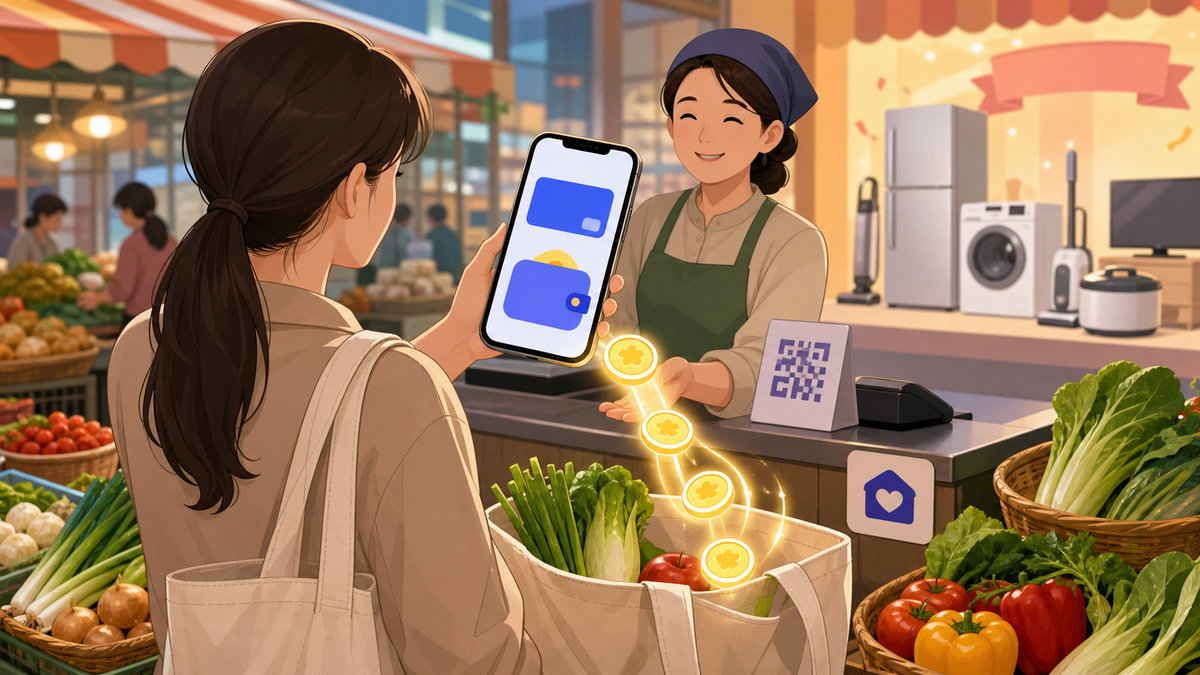
원고 기준으로 디지털온누리상품권은 계좌 충전 시 기본 7% 할인 혜택이 적용됩니다.
예를 들어 10만 원을 충전하면 계좌에서는 9만 3천 원이 빠져나가는 방식입니다.
전통시장 사용분에 대해서는 40% 소득공제 혜택도 함께 언급되어 있으므로, 장보기나 외식 때 활용하면 체감 할인 폭이 커질 수 있습니다.
명절 특별 할인, 추가 환급, 이벤트성 혜택은 기간과 예산에 따라 달라질 수 있습니다. 결제 당일 앱 공지와 충전 화면에서 현재 적용되는 할인율과 한도를 직접 확인하세요.
지난해 운영된 상생페이백은 2025년 한시 사업으로 안내된 내용이며, 현재는 해당 환급을 새로 신청할 수 없다는 점도 구분해야 합니다.
지금 사용할 때는 기본 충전 할인과 앱에서 확인되는 이벤트, 그리고 실제 가맹점 결제 가능 여부를 중심으로 판단하는 것이 좋습니다.
처음에는 앱 설치와 계좌 연결이 다소 번거롭게 느껴질 수 있습니다. 하지만 한 번 등록해 두면 이후에는 등록 카드나 QR 결제로 전통시장과 골목 상권에서 더 편하게 사용할 수 있습니다.
시장에 가기 전 앱에서 주변 가맹점을 확인하고, 잔액과 할인 적용 여부까지 살펴보면 불필요한 결제 실패를 줄일 수 있습니다.
이 글은 작성 시점에 확인 가능한 공개 정보를 바탕으로 정리한 참고용 콘텐츠입니다. 신청 조건, 일정, 혜택, 금융·제도 관련 세부 내용은 개인 상황과 기관 안내에 따라 달라질 수 있으므로 최종 결정 전 공식 안내와 해당 기관 공지를 반드시 확인하세요.